-
-
このページは、何らかの事情があって
古いバージョンをインストールする場合の
インストール方法を解説しています。
|
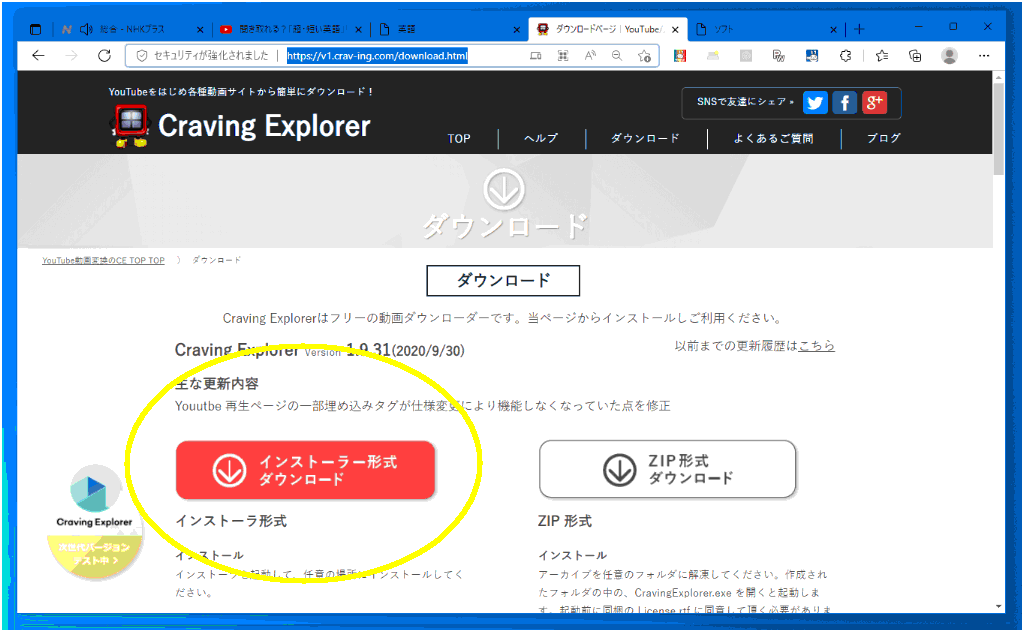
ダウンロード
↑
このページからプログラムをダウンロードします
このとき、インストーラー形式を選んでください。
|
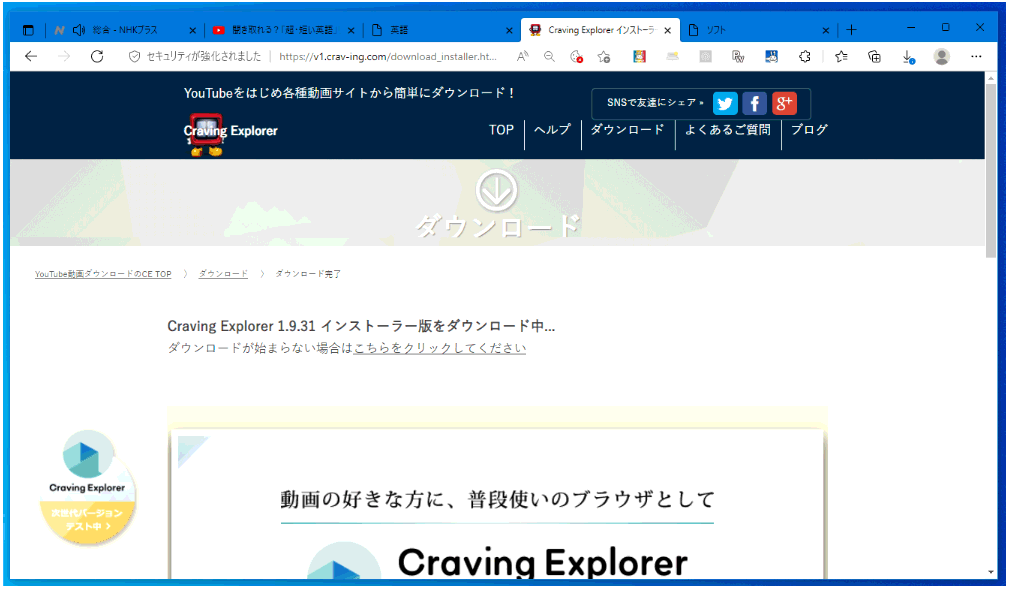
← ダウンロードが終わったら、右上の開く、
をクリックします。
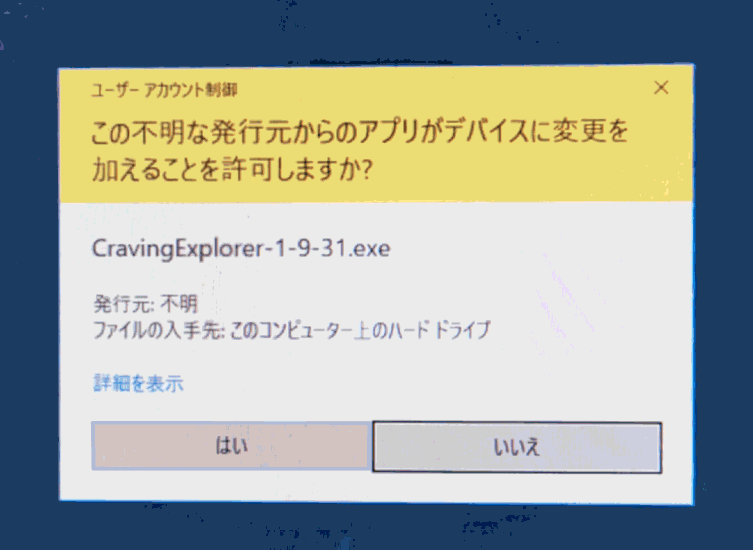
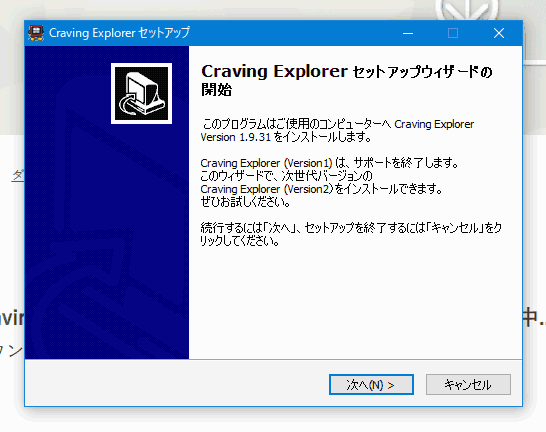
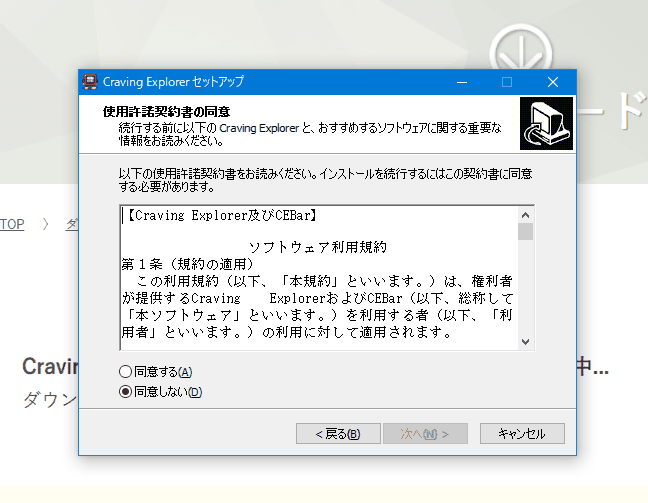
← 次へ
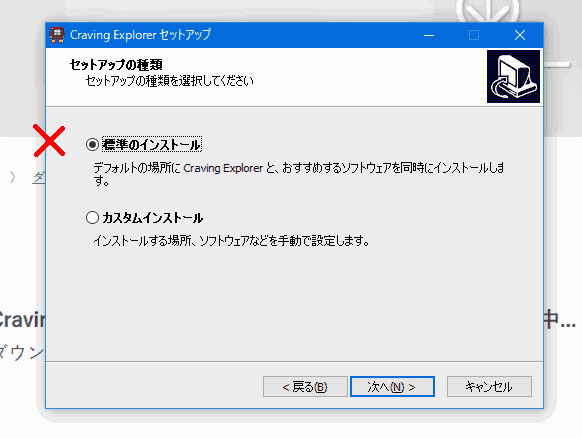
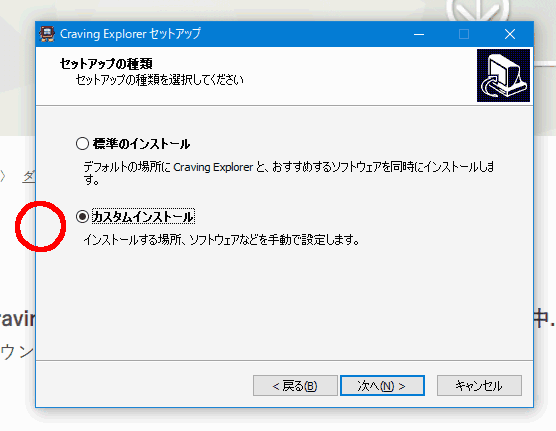
← 標準をカスタムに 変更 します。
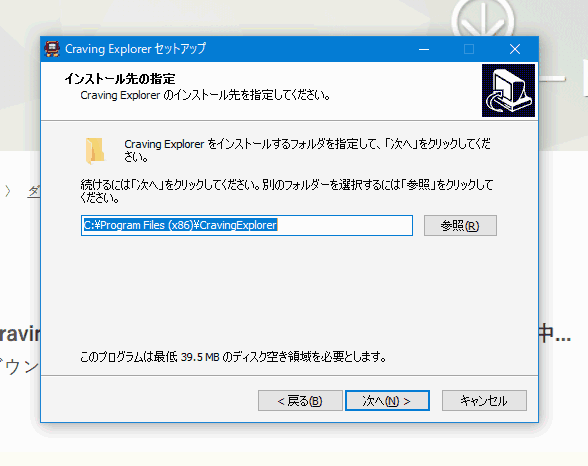
← 次へ
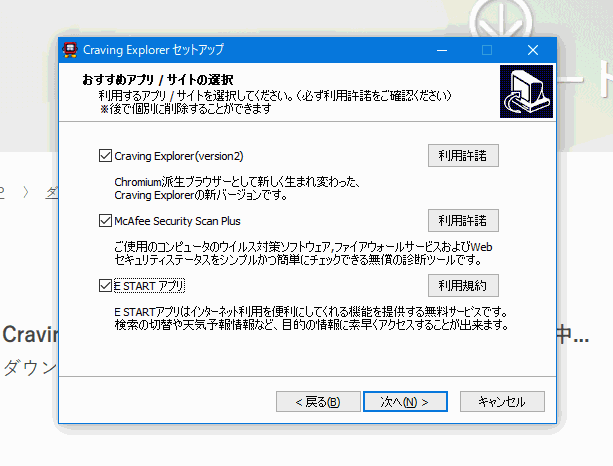
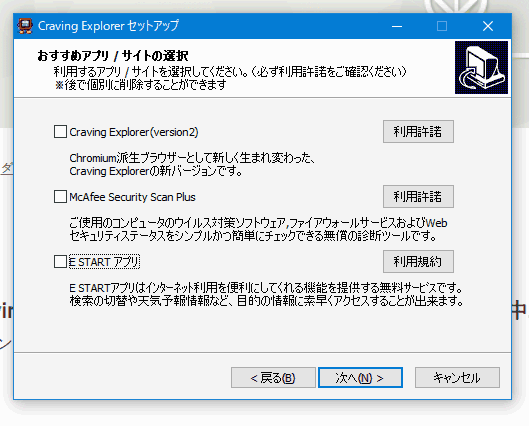
← チェックを外した様子。
もし、チェックを外さないでおくと
余計なソフトがインストールされて
宣伝が来たりして面倒なことになり
ます。
|
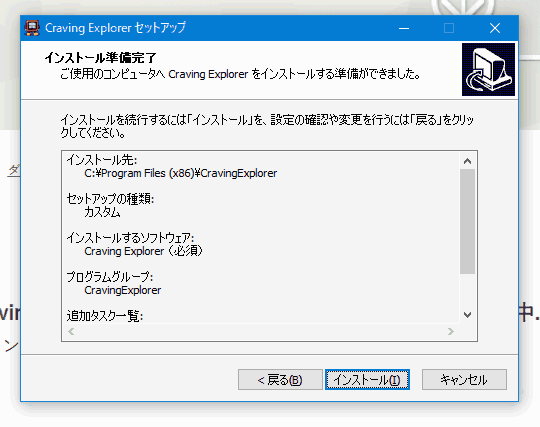
最終確認です。 →
|
インストールボタンを
押すとインストールが
始まります。
|
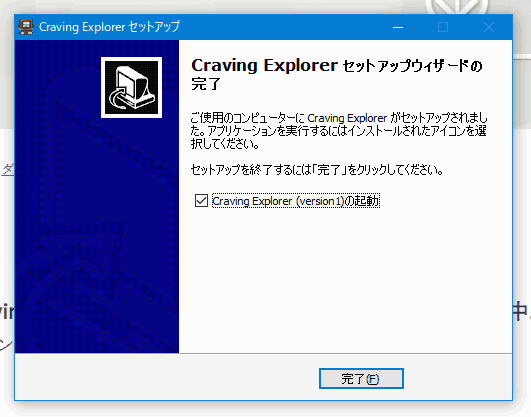
← プログラムのインストールが完了した画面です。
完了ボタンを押すと Craving Explorer が
起動します。
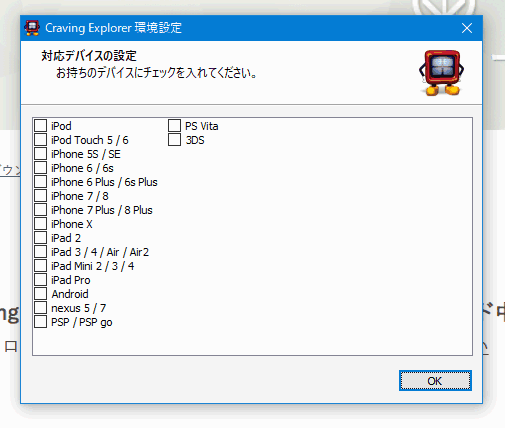
携帯などと連携する
場合はチェックしますが
通常チェックはしないで
OKをクリックします →
|
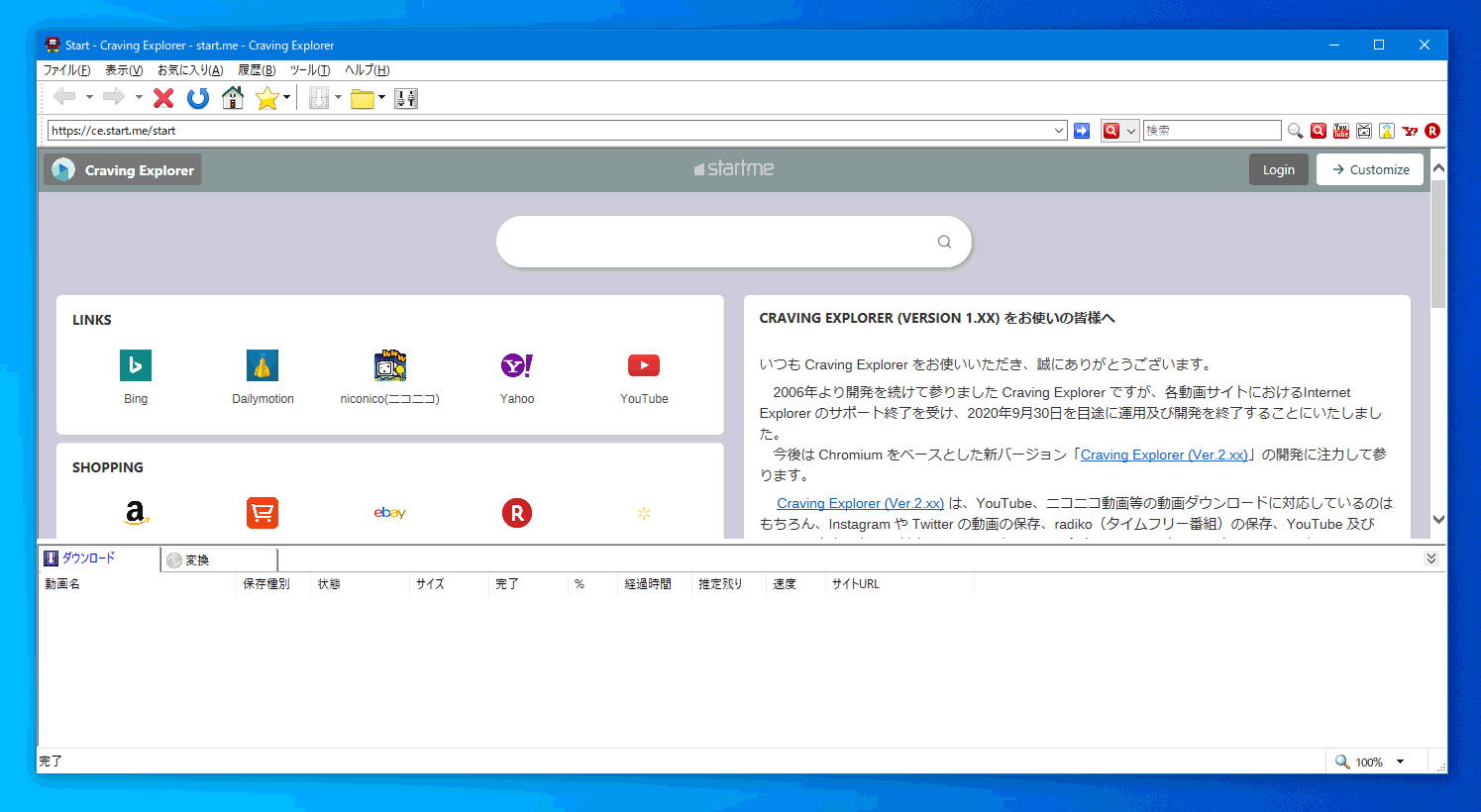 プログラムが起動した画面です。
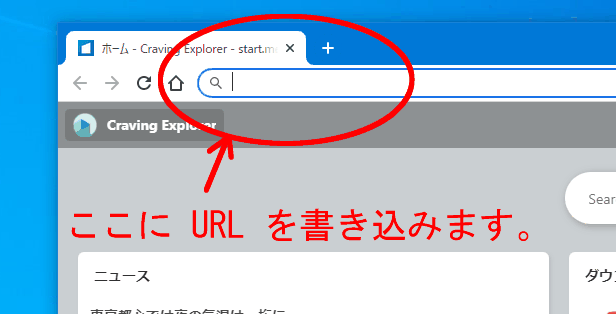
cravingexplora が起動したらアドレス欄に
YouTubeなど、動画の URL を打ち込んで
動画を観てみましょう。
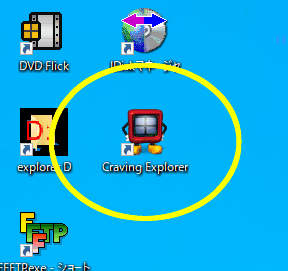
余談ですが、この状態で
ディスクトップにアイコン →
が出来ています
次回からは、アイコンから
起動してください。
|
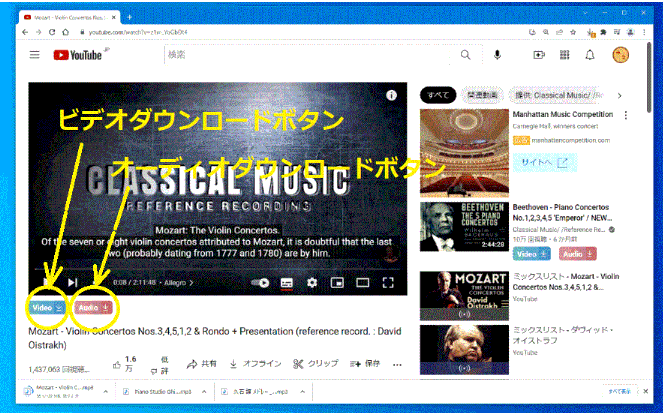
← 動画を観ると、動画の下に
ビデオとオーディオのボタンが
現れます。
このボタンを押すと動画、または音声がダウンロード
されます。
ダウンロード先は、設定で変更できます。
初期状態ではダウンロードフォルダにダウンロードされます。
|