-
-
Craving Explorer を起動して30秒~1分待ちます。
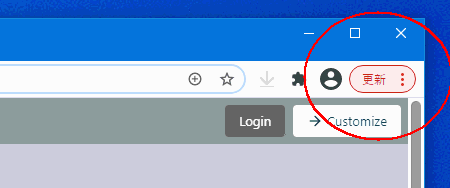
Craving Explorer の右上に更新の表示が出たら →
これをクリックします。
|
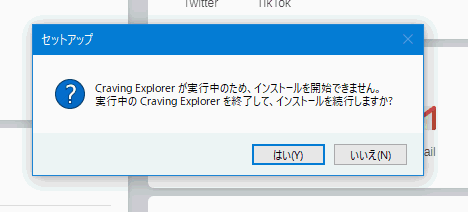
← はい、を押して
インストールを
続けます。
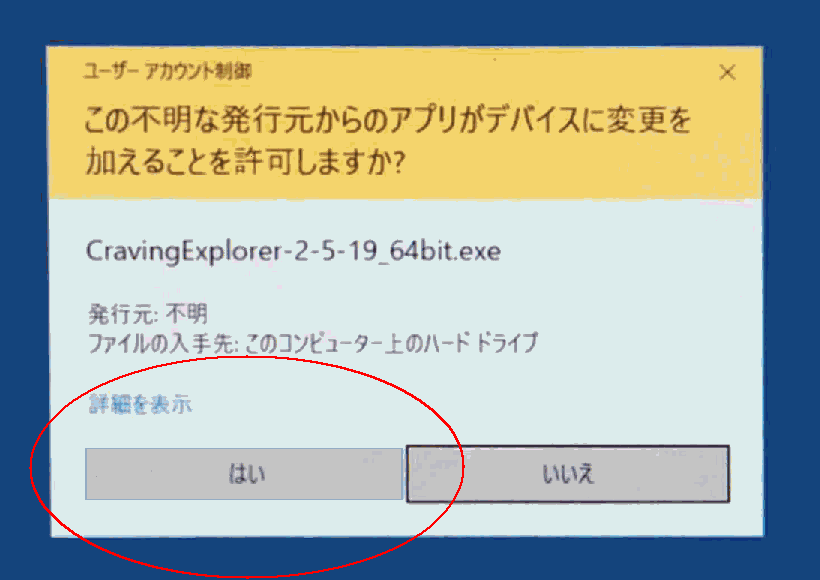
はい、を押して古いソフトの →
インストールと同じように
インストールをやりなおします。
|
cravingexplora の更新が終わるり新しいソフトに
すると、ダウンロードボタンが出る、ようになる、はず
です。
右上の更新ボタンが現れるのは、不定期です。
過去の経験では、月に1~2回ですが、
2022年4月には4回現れたようです。
|
マイクロソフトは、この最新版は、まだ安全性が確認できていません、と言っています。
最新版は4月21日に公開された、となっています。
私が、2~3日使ったところでは、最新版でも、問題なさそうです。
なお、過去、5年以上、更新しながら使い続けています。
付記:インストールするとき、おまけでインストールされるソフトは3つから、2つに減りました。
チェックを外す場所は3つでしたが、最新版は2つに減っています。
この2つのチェックを外してインストールしてください。
|